
每个应用,
一按 Tab 就到。
按住 Command 再按 Tab,所有应用以预览卡片呈现——最小化的窗口、用 Command W 关掉窗口的应用也在其中。松开即切换。
免费下载版本 0.3.0 · macOS 14+ · Apple 芯片 · 已通过 Apple 签名与公证
功能
先看见,再切过去。
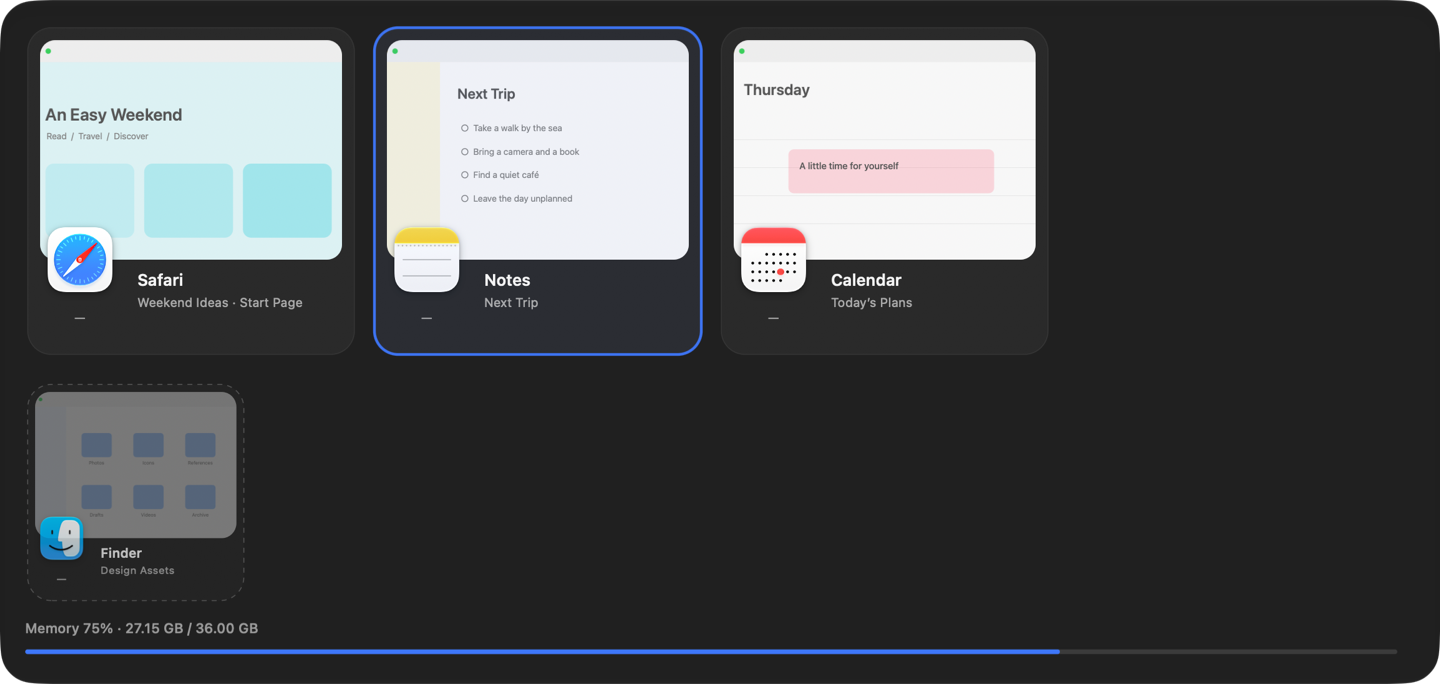
系统自带的切换器只显示图标。GlassTab 直接显示每个应用打开的内容,一眼就能选对。
每个应用一张卡片
所有应用,一眼看全。
Dock 里的每个应用一张实时预览卡片。主窗口、查看器和工具面板合并在一起,列表简短清楚。
最小化与已关闭
一个都不落下。
最小化的窗口选中后自动恢复。用 ⌘ W 关掉最后一个窗口、仍在运行的应用也能选中,并像点击 Dock 一样重新显示窗口。
键盘或鼠标
Tab、方向键,或看一眼。
继续按 Tab 或 Shift-Tab,用方向键在各排之间移动,也可以把鼠标移到卡片上。松开即切换,或直接点击卡片。按 Esc 取消。
内存一目了然
每个应用用了多少。
每张卡片显示该应用的内存占用,面板底部显示整台 Mac 的内存使用情况。随时可以关闭。
15 种语言
说你的语言。
跟随 Mac 的系统语言:中文、英文、日文、韩文、德文、法文、西班牙文、葡萄牙文、意大利文、荷兰文、俄文和阿拉伯文(从右到左排版),也可以在菜单栏里自己选。
隐私
不保存,不上传。
预览只保存在内存中。无需账户,不联网,不写入磁盘。
使用方法
安装,授权,按 Tab。
拖到“应用程序”
打开磁盘映像,把 GlassTab 拖到“应用程序”文件夹后打开。它常驻菜单栏,不占 Dock。
授予两项权限
在设置窗口中授权“辅助功能”(最新版 macOS 里叫“设备控制和数据访问”)用于切换窗口,授权“屏幕录制”用于显示预览。
按住 ⌘ 再按 Tab
按住 Command 不放,按 Tab 选择,松开即切换。想用 Option + Tab?在菜单栏图标里切换即可。
需要 macOS 14 或更新版本、Apple 芯片的 Mac。GlassTab 以 Command + Tab 运行时会取代系统的应用切换器;改用 Option + Tab 可两者并用。少数未提供标准辅助功能窗口的应用可能无法列出。
常见问题
GlassTab 免费吗?
免费。下载和使用都不收费,没有内购,也不需要账户。
为什么需要辅助功能和屏幕录制权限?
辅助功能用于读取窗口列表、接收快捷键并把窗口带到前台。屏幕录制只用于缩略图,且只保存在内存中。不授权屏幕录制也能切换,只是没有预览画面。
它会取代系统的 Command-Tab 切换器吗?
使用默认的 Command + Tab 时会。在菜单栏菜单中改为 Option + Tab 即可保留系统切换器,退出 GlassTab 也会恢复。
支持哪些 Mac?
macOS 14 或更新版本、Apple 芯片的 Mac。暂不支持 Intel 机型。
用 Command W 关掉窗口的应用会怎样?
只要应用仍在运行,它会和最小化窗口排在一起。选中后系统会像点击 Dock 图标一样重新打开它,窗口重新出现。
支持哪些语言?
简体中文、繁体中文、英文、日文、韩文、德文、法文、西班牙文(西班牙和拉丁美洲)、葡萄牙文(巴西和葡萄牙)、意大利文、荷兰文、俄文和阿拉伯文。默认跟随 Mac 的系统语言,找不到时用英文;也可以在菜单栏里自己选。